

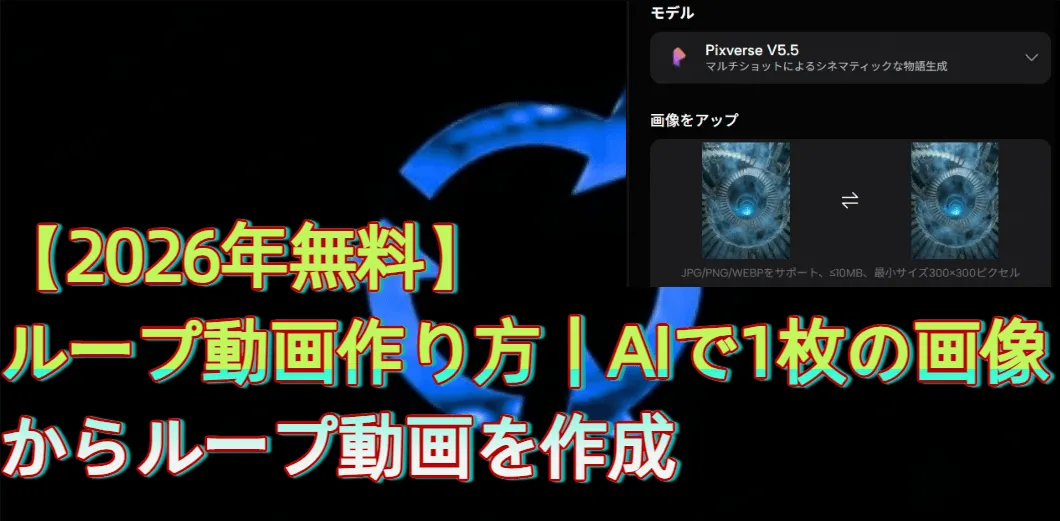
ループ動画を作りたいけれど、「編集が難しそう」「どこでつなげればいいのかわからない」と感じていませんか。
実は現在では、AIを活用することで1枚の画像からでも簡単に自然なループ動画を作成することが可能です。これにより、従来のような複雑な編集作業を行わなくても、初心者でも短時間で高品質なループ動画を作成できるのが大きなメリットです。
本文では、AIを使ったループ動画の作り方を3ステップでわかりやすく解説し、あわせておすすめのAIツールや自然なループに仕上げるためのポイントも紹介します。
ループ動画とは
ループ動画とは、動画の終わりがそのまま自然に最初へとつながり、繰り返し再生されるように設計された動画のことです。 循环动图
なぜループ動画が重要なのか?
ループ動画が注目されている理由は、単なる演出効果ではなく、プラットフォーム上の評価指標と密接に関係しているためです。
1 完了視聴率の向上ユーザーは無意識のうちに同じ動画を繰り返し視聴するため、結果として完了視聴率が高くなります。
2 視聴維持時間の増加ループ構造により再生回数が自然に増え、結果として平均視聴時間の向上につながります。

多くの動画プラットフォームでは「再生回数」や「視聴維持率」が評価指標として重視されています。ループ動画はこれらの数値を自然に伸ばしやすく、アルゴリズムとの相性が良い形式といえます。
AIループ動画の仕組み
従来のループ動画制作では、動画の最初と最後が自然につながるように、編集ソフト上で手動調整を行う必要があり、時間と手間がかかる作業でした。
しかし現在では、AI動画生成を活用することで、この工程を大幅に簡略化できます。
AI動画生成では「Start Frame」と「End Frame」を指定し、その間の動きをプロンプトに基づいて自動生成します。 さらに同じ画像を両端に設定することで、単純なループ動画(A→A)を作ることも可能です。
一方で、より自然で表現の幅が広いループを作る場合は、「A→B」と「B→A」を組み合わせたABA形式が推奨されます。 この方法では、2枚の画像を使って往復するような構造を作ることで、単純なコピー型ループよりも違和感の少ない動き表現が可能になります。

ポイント
- 同一画像を使えばシンプルなループ(A→A)も生成可能
- ABA形式はより自然で動きのあるループ表現に適している
- Start / End Frameの指定により、AIが中間動作を自動生成する
この仕組みにより、従来の手動編集に比べて、短時間で自然なループ動画を効率的に生成できるようになっています。
ループ動画の作り方|AIで簡単に5ステップで生成する方法
AIを使ったループ動画の作成は、一般的なAI動画生成ツール(例、 LumeFlowAIなど)を使用することで、最初フレームとエンドフレームの設定を中心に、5つの手順で行うことができます。ここでは「A→B」と「B→A」を組み合わせたABA形式のループを作成します。具体的には、画像1と画像2をそれぞれA・Bとして設定し、まずA→Bの動画を生成し、その後B→Aの動画も別途生成します。最後に、これら2本の動画を編集ソフトで連結することで、往復するような滑らかなループ表現を実現できます。
ステップ 1 画像をアップロードして開始フレームと終了フレームに設定
動画の開始フレーム用の画像と終了フレーム用の画像を、それぞれ対応するアップロード欄に設定します。

ステップ 2 ループ動画用のプロンプトを入力
ストーリーや演出内容に合わせてプロンプトを作成します。時間軸(シーンの流れ)を意識して記述すると、より安定したループ動画を生成できます。もし内容に不安がある場合は、AIのプロンプト補助ツールを使ってチェック・ブラッシュアップするのもおすすめです。
クリックしてプロンプト例を表示。
ステップ 3 動画パラメータを調整して生成
生成時間やサイズなどのパラメータを調整し、動画を生成します。

ステップ 4 開始フレームと終了フレームを入れ替える
開始フレームと終了フレームを入れ替えた後、あらかじめ用意しておいた2つ目のプロンプトを入力し、再度動画を生成します。
クリックしてプロンプト例を表示。

ステップ 5 動画1と動画2をつなぎ合わせる
この手順で生成した2つの動画を編集ソフトで連結することで、自然にループする動画を作成できます。
ループ動画生成対応AIモデル比較(実例付き)
現在、多くのAI動画生成モデルがStart FrameとEnd Frame機能に対応しており、同じ設定でも生成結果には違いが出ることがあります。 ここでは、同じ画像と同じプロンプトを使用し、複数のAIモデルで生成した結果を比較します。
Kling
Klingはループ動画の生成において、プロンプトや首尾フレームの意図を安定して反映しきれない場合があります。
特にStart FrameとEnd Frameに同一画像を設定した場合でも、生成過程で中間フレームの動きが不安定になり、映像にわずかな違和感が生じることがあります。
また、単一フレームのみで生成した場合はループとしての整合性が保ちにくく、自然な循環表現が難しい傾向があります。
消費ポイント:75ポイント
Seedance 2
Seedance 2はプロンプトの理解力が比較的高く、動きの流れや空間変化の表現には優れています。
しかし、最初フレームとエンドフレームに同一画像を設定した完全ループ構成では、動きの終端部分にわずかなリズムの断続感が生じることがあり、滑らかな循環表現にはやや調整が必要となる場合があります。
特に、異なる最初フレームとエンドフレームを用いた「変化型動画」の生成においては、強みを発揮しやすいモデルといえます。
消費ポイント:30ポイント
PixVerse
PixVerseはループ表現に比較的強く、同一シーン内での自然な循環生成を安定して行うことができます。
一方で、シーンを跨ぐような構成や大きな場面転換には対応しづらく、基本的には単一シーン内でのループ表現に最適化されています。
そのため、「同じ構図を崩さずに綺麗に循環させる」用途に適したモデルといえます。
消費ポイント:30ポイント
今回の比較に使用したKling、Seedance、PixVerseなどのモデルは、すべてLumeflowAI内で切り替えて生成しています。
そのため、用途ごとに個別のAIサービスを契約する必要はなく、同一環境内で複数モデルを比較・活用することが可能です。
LumeflowAIは、ループ動画制作だけでなく、幅広いAI動画制作ワークフローを一つの環境で完結させることができます。
 オールインワンのAI動画生成ツール
- モデルは随時更新。Seedance2.0・Kling3.0・Veo 3など最新モデルも利用可能
- 画像生成・動画生成の両方に対応した多機能AIツール
- 低コストでも高品質な動画作成が可能
- 日本語プロンプトに完全対応
- 公式認定・商用利用OK。
- 専門知識不要、直感的に操作できるシンプルなUI
- プライバシーに配慮した制限の少ないサービス


ループ動画に関するよくある質問(FAQ)
ループ素材の「つなぎ目」を自然にするにはどうすればいいですか?
AIのStart FrameとEnd Frameに同じ画像を設定することで、フレームの開始と終了の構図を揃え、ループ時の「つなぎ目」を自然に見せることができます。
さらに、動きの幅を抑えたプロンプト設計(光・水面・影などの軽微な変化に限定する)を行うことで、より滑らかな循環表現が可能になります。
ループ動画は無料で作れますか?
はい、可能です。新規ユーザーには30クレジットが付与され、さらにDiscordコミュニティに参加することで追加で40クレジットを受け取ることができます。
どのAIツールが一番簡単ですか?
LumeflowAIが最もシンプルで扱いやすいツールの一つです。PixVerse 5.5モデルを選択し、画像をStart FrameとEnd Frameに設定したうえで、プロンプトを入力するだけで動画生成が可能です。
画像1枚だけでループ動画は作れますか?
はい、可能です。Start FrameとEnd Frameに同じ画像を設定することで、1枚の画像からでもループ動画を生成できます。
まとめ
ループ動画を作ってみたものの、「つなぎ目がなんとなく不自然になる」「思ったように綺麗に循環しない」と感じることは少なくありません。
特に従来の編集方法では、フレーム単位での細かな調整が必要になり、仕上がりを安定させるまでに時間がかかるという課題がありました。
こうした問題に対して、現在は最初フレームとエンドフレームを活用したAI動画生成ツールLumeFlow AIが登場し、同じ画像を基準に自然なループ構造を自動で作れるようになっています。
これにより、これまで手間のかかっていたループ動画制作も、よりシンプルなプロセスで試せるようになりました。