

動画の顔を入れ替えてみたいけど、「難しそう」「不自然になりそう」と感じていませんか。
本記事で紹介する方法は、スマホアプリ・PCブラウザの両方に対応しています。環境を選ばずすぐに使えるため、初心者でも手軽にAIで顔入れ替えを始められます。
従来の動画顔入れ替えの問題点
従来の動画編集では、顔入れ替え作業が非常に手間でした。フレームごとにマスクを切り抜き、顔の向きやライティングを手動で調整する必要があり、専門知識が求められました。そのため、合成痕跡が残りやすく、動画全体が不自然になりやすいのが大きな課題です。

しかし、AIを活用することでこうした問題は大幅に解消されます。顔の向きや表情、光の当たり方を自動で補正し、短時間で自然に動画の顔を入れ替えます。
例えば、LumeFlow AI
では、アップロードした画像と動画を指定するだけで、AIが顔を差し替えます。元の動画の雰囲気を保ちつつ、ほとんど痕跡がわからない自然な換顔が可能です。初心者でも数分で違和感の少ない動画を作成できるため、すぐに試してみることができます。
 オールインワンのAI動画生成ツール
- 自然で違和感のない顔入れ替え動画も簡単に作成可能。
- モデルは随時更新。Seedance2.0 ・Kling3.0 ・HappyHorse1.0など最新モデルも利用可能
- 画像生成・動画生成の両方に対応した多機能AIツール
- SNSのトレンドに合わせて動画テンプレートも更新
- 低コストでも高品質な動画作成が可能
- 日本語プロンプトに完全対応
- 商用利用OK・プライバシー配慮


動画の顔入れ替え方法二つ【PC・スマホ対応】
動画の顔入れ替えには、大きく2つの方法があります。
1つはAIモーションミミックを使う方法で、先に静止画を作成してから動画を生成します。プロンプト不要で操作がシンプルなため、シーンの切り替えが少ない動画に向いています。
もう1つはSeedance2 Omniを使う方法で、画像と動画をアップロードしたあと、プロンプトで仕上がりを指示します。より細かい調整ができるので、複雑なシーンや自然な仕上がりを求める方におすすめです
。目的に合わせて最適な方法を選んでください。
1モーションミミックで顔交換(2ステップ)
ここでは、最近話題のAIを活用した顔入れ替え動画の作り方をご紹介します。まずは、他のユーザーが作成したサンプルを確認し、完成イメージをつかんでみましょう。PC・スマホどちらからでも操作手順は共通ですが、ここではPC画面を例に動画の顔を入れ替える方法をご説明します。
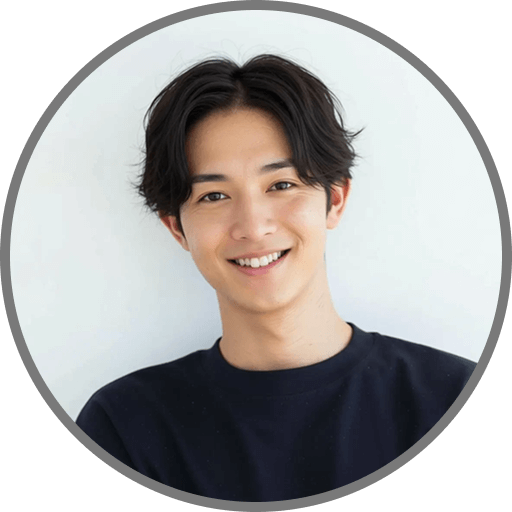
それでは、実際にステップごとにAIで顔交換の動画を作ってみましょう。例えば、この動画に登場する女性を、画像の男性に置き換える場合です。

まずは、元の動画を確認してみます。

クリックして顔入れ替えのプロンプトを表示

2Seedance2 Omniで顔交換(1ステップ・プロンプト入力)
Seedance2.0公式サイトにアクセスし、「画像から動画生成」を選択して、Seedance 2.0のOmniモードを指定します。その後、対象の動画と顔差し替え用の画像をアップロードしてください。

「顔入れ替えプロンプト」を入力してください。なお、ご自身の動画内容に合わせてプロンプトは適宜調整してください。

クリックして顔入れ替えのプロンプトを表示
動画のサイズと再生時間を選択し、「生成」をクリックしてください。

AIで自然に動画の顔を差し替えるコツ
AIを使えば簡単に顔入れ替えができますが、より自然に仕上げるにはポイントがあります。
1顔の向きや表情が近い素材を使用する事前に、画像から画像生成で、入れ替えたい顔の写真を動画の最初のフレームに近い構図に調整しておくとよいです。特に背景や人物の表情・向きに注意してください。

Seedance 2のOmni機能でも顔入れ替えは可能です。ただし、映像の演出が若干変わる場合がありますが、顔自体は非常に自然に仕上がります。また、Omni機能を使用する際は、入れ替えたい人物を明確に指定することが重要です。
顔入れ替えのプロンプト
1. 動画の顔入れ替えプロンプトとは?
動画の顔入れ替えを行う場合は、フレーム全体の一貫性と自然な動きを維持することが重要です。以下のプロンプトを使用することで、違和感のないフェイススワップ動画を生成できます。
「@video1をベースに、女性の顔のみを@image1の人物の顔に差し替えてください。その他の要素(衣装、髪型、体の動き、背景、ライティング、カメラアングル、シーン構成)は一切変更しないこと。元動画の動作を完全に保持したまま、顔だけを自然かつ高精度にフェイススワップし、フレーム間の一貫性を維持してください。」
2. 画像の顔入れ替えプロンプトとは?
画像の顔入れ替えでは、元画像の構図やライティングを維持しつつ、顔のみを自然に差し替えることがポイントです。以下のプロンプトを使用してください。
「1枚目の写真の顔を2枚目の写真の人物に置き換えてください。表情や顔の角度、肌の質感、光の当たり方を自然に馴染ませ、合成感のないリアルな仕上がりにしてください。」
動画の顔を入れ替える時の注意点|著作権・肖像権のリスク
1.肖像権に注意する有名人や第三者の顔を無断で使用すると、肖像権侵害になる可能性があります。特にSNSでの公開や拡散はトラブルにつながりやすいため、本人の許可がない場合は使用を避けるのが安全です。
2.商用利用は規約を確認するAIツールによっては、生成コンテンツの商用利用が制限されている場合があります。広告や収益化を目的とする場合は、事前に利用規約を確認し、利用範囲を把握しておく必要があります。
3.なりすまし・誤解を招く使い方を避ける他人になりすました動画や、誤解を招く表現はトラブルや炎上の原因になります。特に現実と区別がつきにくいコンテンツは注意が必要で、用途や公開範囲を意識した使い方が重要です。
動画の顔入れ替えに関するよくある質問(FAQ)
動画の顔差し替えAIは無料で使えますか?
LumeFlowでは無料クレジットが提供されており、基本的な顔差し替え機能を試すことが可能です。ただし、生成回数や解像度、一部機能には制限があるため、本格的に利用する場合は有料プランの検討が必要です。
スマホだけでできる?
はい、可能です。LumeFlowはPCのブラウザからオンラインで利用できるほか、アプリにも対応しており、スマホだけでも顔入れ替え動画を作成できます。環境に応じて使い分けられるのが特徴です。
AI顔入れ替えは違法?
技術そのものは違法ではありませんが、使い方によっては肖像権や著作権の侵害にあたる可能性があります。特に第三者や有名人の顔を使用する場合は注意が必要で、利用目的や公開範囲を意識することが重要です。
まとめ
AIを活用すれば、これまで難しかった動画の顔入れ替えも、専門知識なしで誰でも簡単に行えるようになりました。
とはいえ、「本当にうまくできるのか」「操作が難しそう」といった不安を感じる方も多いはずです。実際には、画像と動画をアップロードするだけで試せる環境が整っており、初心者でもすぐに使い始めることができます。
LumeFlow AIであれば、無料クレジットで実際の顔入れ替えを体験できるため、まずは気軽に試してみるのがおすすめです。使い方や仕上がりを自分で確認することで、不安も自然と解消できるはずです。