

TikTokやInstagram、VTuber界隈を中心に、AI顔入れ替えサイトの人気が急上昇しています。
しかし実際に使ってみると、「顔が不自然になる」「日本人の顔だとうまく変換できない」「無料版は透かしが入る」「動画に対応していない」といったケースも少なくありません。
そこで本記事では、自然さ・日本語対応・動画対応・スマホの使いやすさ・無料範囲・商用利用のしやすさなどを実際に比較しながら、おすすめのAI顔入れ替えサイトをご紹介します。
AI顔入れ替えサイトを選ぶポイント
AI顔入れ替えサイトを選ぶ際は、単純に顔を交換できるだけでなく、「どれだけ自然に仕上がるか」を重視することが大切です。特に海外系AIでは、顔立ちが欧美風に変化してしまうケースもあるため、日本語対応やアジア系の顔生成に強いかどうかもチェックしておきましょう。
- 自然さ・AI感の少なさ
- 日本語対応
- 動画対応
- 無料範囲
- スマホ対応
- 商用利用
サイトごとに特徴や対応範囲は大きく異なるため、用途に合ったAI顔入れ替えサイトを選ぶことが重要です。
【実測】AI顔入れ替え無料サイトおすすめ【一覧表で比較】
まずは一覧表で、自然さ・無料範囲・日本人との相性・動画対応・AI感の少なさ・商用利用の可否などを比較しながら、各AI顔入れ替えサイトの違いを確認していきます。
| サイト名 | 自然さ | 日本人との相性 | 動画対応 | AI感 | 無料範囲 | スマホ対応 | 商用利用 |
|---|---|---|---|---|---|---|---|
| LumeFlowAI | ★★★★★ | ○ | ○ | 無 | 16枚 | ○ | ○ |
| Pica AI | ★★★★☆ | × | ○ | 軽い | 無料約3〜5枚 | ○ | ○ |
| fusion AC | ★★★☆☆ | ○ | × | 軽い | 無料約2回 | ○ | ○ |
| MyEdit | ★★★★☆ | ○ | × | 軽い | 無料約5枚 | ○ | ○ |
| YouCam Perfect | ★★★☆☆ | ○ | ○ | 中 | 一部無料(透かしあり) | ○ | × |
| EaseMate AI | ★★★☆☆ | × | × | 中 | 無料約3回 | ○ | ○ |
※各項目は公式サイトの情報に基づき、2026年5月時点での比較です。
1 LumeFlowAI|バレずに顔を入れ替えるサイト
LumeFlow AIは、画像をアップロードしてモデルを選ぶことで、自然に顔を入れ替えられるサイトです。顔の違和感をできるだけ抑えた仕上がりを目指しており、SNS用の画像やアイコン作成などにも使いやすいのが特徴です。
また、単純な顔交換だけでなく、生成モデルや指示内容(プロンプト)を調整しながら仕上がりをコントロールできるため、用途に合わせた細かい調整も可能です。

メリット
- 日本語対応で使いやすい
- 操作が簡単で画像・動画の顔入れ替えが可能
- 生成が速く、仕上がりも自然
- 無料で最大16回まで試せる
- Web・アプリ両方に対応
デメリット
- 無料版は機能制限あり
- 低画質の画像はアップロードできない場合がある
2 pica AI|マルチ顔入れ替えでグループ写真を変身
Pica AIは、1枚の写真や動画内にある複数の顔をまとめて入れ替えできるAI顔交換サイトです。グループ写真を対象にした処理に対応しており、複数人を同時に別の顔へ変換できるのが特徴です。実際に3〜5人程度までの顔を一括で処理でき、SNS向けのユニークな画像や動画制作にも利用されています。

メリット
- 複数人の顔をまとめて入れ替え可能
- 一括処理で作業時間を短縮できる
- 画像・動画の両方に対応
- SNS向けコンテンツ作成に向いている
デメリット
- 人数が多いと仕上がりに差が出やすい
- 顔角度や光の条件で不自然になりやすい
- 個別の細かい調整はできない
- 画像条件によって精度が左右される
3 Fusion AC|簡単に顔差し替え画像を作成できるサイト
fusion ACは、2枚の顔写真をアップロードするだけで顔を差し替えられるシンプルなAI顔入れ替えサイトです。操作は非常に直感的で、細かい設定をしなくても画像の顔を入れ替えることができます。

メリット
- アップロードするだけで簡単に使える
- 顔検出と合成が自動で初心者向け
- 画像サイズの対応範囲が広い
- 生成画像は資料やSNSにも使いやすい
デメリット
- 細かい調整ができず自由度は低い
- 顔の角度や表情で仕上がりに差が出る
- 目の周りが黒くなる場合がある
- 場合によっては生成が不自然になり、違和感が出ることがある
4 MyEdit|編集・補助系AI画像生成ツール
MyEditは、ブラウザ上で利用できる画像編集系AIツールで、顔入れ替え機能も備えています。生成処理の精度が比較的高く、特に仕上がりの画質を重視したいユーザーに向いています。

メリット
- 画像編集ツールとして設計されており、画質が安定している
- 顔入れ替えに加え、明るさ調整や補正も一括で可能
- ブラウザ完結でインストール不要、PC・スマホ両対応
- シンプル操作で自然な合成結果が出やすい
デメリット
- AI感がやや強く出る場合がある
- 顔入れ替え専用ツールではなく機能は汎用的
- 無料プランは利用回数や機能に制限がある
- 細かい顔パーツ単位の調整はできない
- 生成に時間がかかる場合がある
5 YouCam Perfect|スマホで手軽に顔交換
YouCam Perfectは、スマホで使える写真編集アプリで、画像の顔入れ替えや補正機能をまとめて利用できるのが特徴です。写真をアップロードするだけで顔を自然に合成でき、アプリ内でそのまま加工まで完結できます。

メリット
- スマホだけで完結し操作が簡単
- 顔入れ替えに加え美肌・補正など編集機能が豊富
- SNS投稿向けの加工をまとめて行える
- アプリ形式で初心者でも始めやすい
- 動画の顔入れ替えにも対応
デメリット
- 場合によってはAI感が出て不自然になることがある
- 無料版では機能制限や透かしが入る場合がある
- アジア人の顔交換サンプルが少なく、主に欧米系が中心
- 動画編集は専用ツールほど強くない
6 EaseMate AI|テンプレートとAI機能を組み合わせた顔交換サイト
EaseMate AIは、画像をアップロードするだけで顔を入れ替えられるオンラインAIツールです。専用テンプレートだけでなく、写真間の自由な顔交換にも対応しており、友人・人物・キャラクターなど様々な画像で自然な合成を行えるのが特徴です。 また、ブラウザ上で利用できるためインストール不要で、手軽にAI顔入れ替えを試すことができます。

メリット
- 操作がシンプルで初心者でも使いやすい
- テンプレートが豊富で仕上がりがわかりやすい
- 比較的自然な仕上がりが得られる
- SNS向けコンテンツを短時間で作れる
デメリット
- 日本人顔の生成サンプルが少ない
- 細かい顔の調整や編集はできない
- 無料版は透かしや制限がある
- 高品質出力や一部機能は有料
AI顔入れ替えが不自然になる原因
AIによる顔の入れ替えは便利な技術ですが、結果が不自然になってしまうケースも少なくありません。主な原因を理解しておくことで、より自然な仕上がりに近づけることができます。

1 顔の向きが違いすぎる
元の顔と合成先の顔で向きが大きく異なる場合、AIがうまく補正できず、不自然な歪みが出やすくなります。自然に仕上げるためには、正面同士または角度の近い写真を使うことが基本です。特に斜め45度以上の差がある場合は、精度が大きく下がる傾向があります。
2 画質が低い写真を使っている
低解像度やぼやけた画像を使用すると、AIが顔の特徴を正確に認識できず、境界部分の違和感や肌質の不自然さが出やすくなります。できるだけ高解像度でピントが合った写真を使うことで、合成精度は大きく向上します。目安としては短辺600px以上が推奨です。
3 AI顔入れ替えに向いていないサイトを選んでいる
使用するツールによってアルゴリズムの精度には大きな差があります。古い方式や簡易的な合成のみ対応したサイトでは、光や色味の補正が不十分になり、不自然な仕上がりになりやすいです。自然な顔入れ替えを行うには、ディープラーニングベースの専用ツールを選ぶことが重要です。
ポイント
角度・画質・ツール選び、この3つを意識するだけで仕上がりの質は大きく変わります。
AI顔入れ替えを自然に見せるコツ【ここが重要】
AI顔入れ替えを自然に仕上げるには、素材の選び方とツール選びが重要です。少しの違いでも違和感につながるため、最初の段階を意識することがポイントになります。

顔が正面に近い写真ほどAIが特徴を認識しやすく、仕上がりも自然になりやすいです。
元画像と差し替え先の顔サイズが大きく異なると、合成時に違和感が出やすくなります。
使用するAIによって仕上がりの傾向は異なるため、日本人顔やアジア系の生成に強いツールを選ぶことで、より自然な結果になりやすくなります。
AI顔入れ替えサイトの使い方【実例付き】
ここではLumeFlow AIを例に、AI顔入れ替えの使い方を紹介します。
ステップ1「画像を生成」をクリックし、「GPT Image 2」を選択
「画像を生成」をクリックした後、使用するモデルとして「GPT Image 2」を選択します。

ステップ2 顔を入れ替えたい2枚の画像をアップロード
元となる顔画像と、差し替え先の画像の2枚をアップロードします。
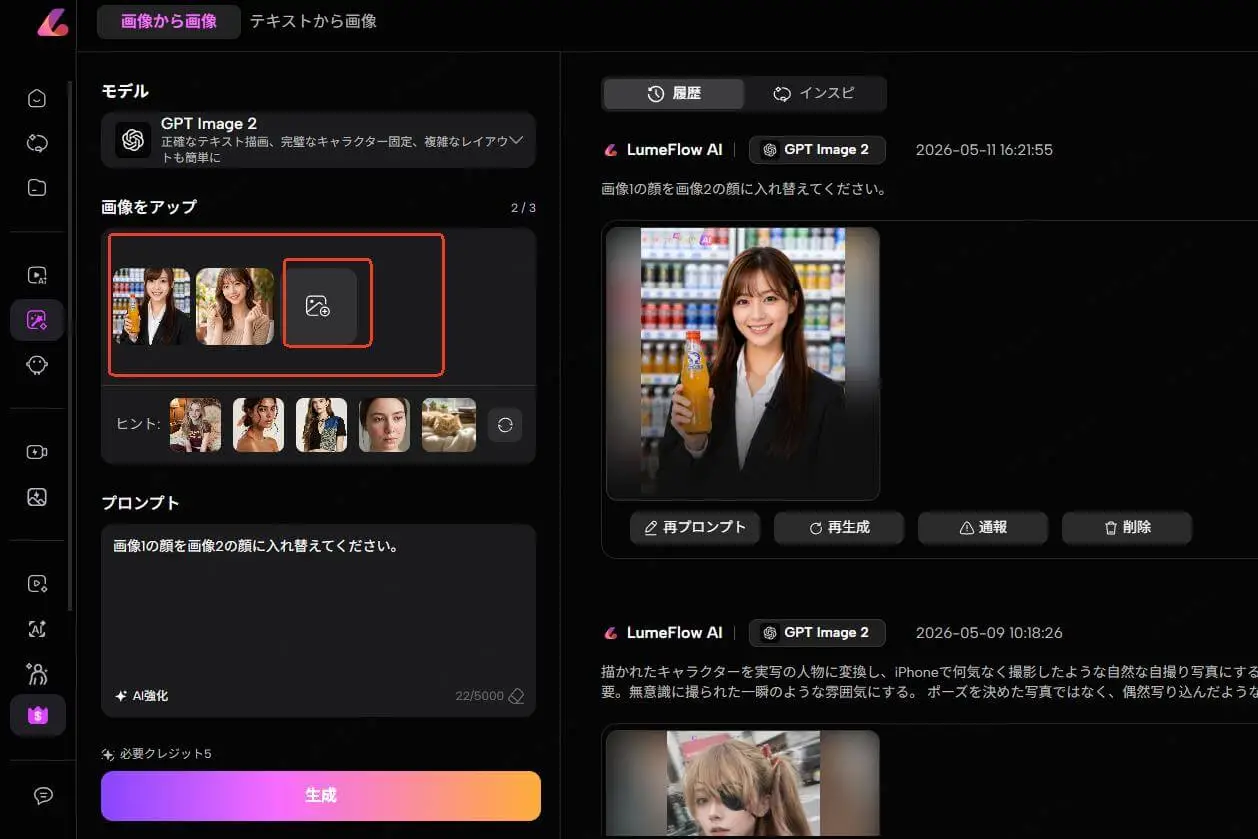
ステップ3 プロンプトを入力
生成したい内容に応じて、顔入れ替えの指示文(プロンプト)を入力します。例、画像1の顔を画像2の顔に入れ替えてください。

ステップ4 画像パラメータを選択して生成
画像サイズや生成設定などのパラメータを調整し、「生成」ボタンをクリックすると顔入れ替え画像が作成されます。

また、LumeFlowAIでは動画の顔入れ替えにも対応しており、画像だけでなく動画制作にも活用できます。
AI顔入れ替えは違法?注意点まとめ
AI顔入れ替え自体は違法ではありませんが、使い方によってはトラブルにつながる可能性があります。特にSNS投稿や商用利用を行う場合は注意が必要です。
1 芸能人の無断利用
芸能人やインフルエンサーの顔を無断で使用し、本人であると誤解されるような投稿を行うと、トラブルにつながる可能性があります。
2 ディープフェイク
AIで生成した顔入れ替え画像や動画を、実在する人物のように見せて拡散する行為は危険です。悪用目的での使用は避ける必要があります。
3 肖像権
他人の顔写真を許可なく使用することは、肖像権の侵害につながる可能性があります。公開や共有を行う場合は特に注意が必要です。
AI顔入れ替えサイトに関するよくある質問(FAQ)
1 AI顔入れ替えサイトは無料で使える?
はい、LumeFlowAIでは新規ユーザーに40ポイントが付与され、さらにDiscord参加でも40ポイントがもらえます。合計で約16枚分の顔入れ替え画像を無料で生成できます。
2 AI顔入れ替えはバレる?不自然にならない?
写真の角度や画質、使用するAIサイトによって仕上がりは大きく変わります。正面写真や高画質画像を使うことで、違和感を抑えやすくなります。
3 AI画像生成サイトは安全?ウイルスや個人情報のリスクはある?
大手サービスは比較的安全ですが、運営元が不明なサイトではデータの取り扱いに注意が必要です。LumeFlowAIでは生成履歴が定期的に削除される仕様になっているため、長期保存用途には向いていません。利用前にプライバシーポリシーや利用規約の確認をおすすめします。
4 AI顔入れ替えで作成した画像は商用利用できる?
はい、LumeFlowAIは商用利用に対応しています。
5 AI顔入れ替えは動画にも対応している?
はい、LumeFlowAI・Pica AI・YouCam Perfectなどは動画の顔入れ替えにも対応しています。
6 AI顔入れ替えはアプリ不要で使える?
はい、LumeFlowAI、MyEditではブラウザ上で利用できるオンライン型サービスで、アプリをインストールしなくても使用できます。
7 スマホだけでもAI顔入れ替えはできる?
はい、LumeFlowAIはWeb版に対応しており、スマホから直接アクセスして画像をアップロードし、顔入れ替えを行うことができます。スマホだけで完結するため、SNS投稿用の画像作成にも便利です。
まとめ
AI顔入れ替えサイトは、単純な遊びだけでなく、SNS投稿・コンテンツ制作・動画編集など幅広く活用できるツールになっています。ただし、サイトごとに「自然さ」「動画対応」「無料範囲」「商用利用可否」など性能差が大きいため、目的に合ったサービス選びが重要です。
もし「できるだけ自然に仕上げたい」「無料で試したい」「スマホで手軽に使いたい」といったニーズがある場合は、まずは無料枠で複数サイトを比較しながら、自分に合ったツールを見つけるのがおすすめです。
中でもLumeFlow AIのように、無料クレジットで試せて商用利用にも対応しているサービスは、初めてのAI顔入れ替えにも使いやすく、実用面でも選びやすい選択肢になります。