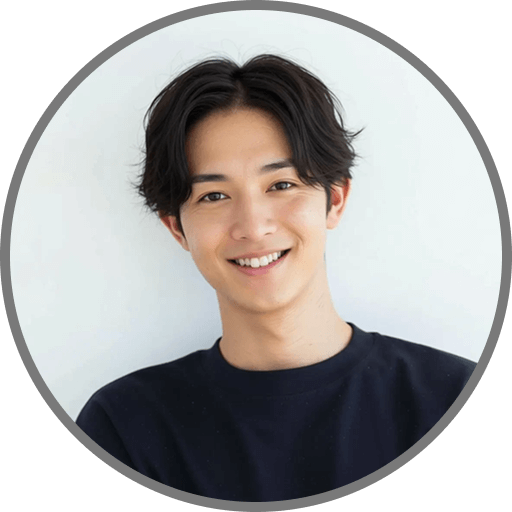


「自分の写真をファミコン風のドット絵にしたい」
「SNSアイコンをレトロ風にしたい」
「ゲーム素材に使えるドット絵が欲しい」
「ペットの写真をドット化してアイコンにしたい」
こんな風に思っても、多くのツールは「解像度」「色数」「サイズ」の設定ばかりで、初心者には面倒ですよね。
実は最近では、写真をアップロードするだけで自動的にドット化してくれるAIも登場しています。
本記事では、簡単にAIで写真・画像・イラストをドット絵にする方法を、専門知識なしでも分かるように丁寧に解説します。
さらに、失敗しやすいケースとその対処法、シーン別のプロンプトテンプレートも紹介します。
AIドット絵とは?従来のドット化との違い
AIドット絵とは、AIが画像やテキストの内容を解析し、自動でドット絵風のイラストに変換する技術です。従来のドット化ツールのようにピクセル数や色数を細かく設定する必要がなく、画像をアップロードするだけで高品質なドット絵を生成できます。
また、AIは人物や背景、配色の特徴を理解しながら変換を行うため、元画像の雰囲気を保ちながら自然なドット絵に仕上げられるのが特徴です。最近ではSNSアイコンやゲーム風アバター、レトロイラスト制作など、さまざまな用途で活用されています。
AIドット絵にはさまざまな表現スタイルがあり、作りたい雰囲気によって選ぶことができます。
| スタイル | 特徴 | おすすめ用途 |
|---|---|---|
| 8bit(ファミコン風) | ドットが粗く、色数も少ない。ファミコン時代のゲームのような懐かしい雰囲気。 | SNSアイコン、ゲーム素材 |
| 16bit(スーファミ風) | 8bitよりドットが細かく、色数も豊か。輪郭が滑らかで見やすい表現が可能。 | キャラクター制作、ゲーム風イラスト |
| レトロモダン | ドットの質感を残しつつ、現代的な配色やグラデーションを取り入れたスタイル。 | インディーゲーム、SNS投稿、アート作品 |
従来のドット化ツールでは、このbit数や色数、ピクセルサイズを自分で一つひとつ設定する必要があります。たとえば「8bit風にしたい」と思っても、何ピクセルにすればいいか、色数は何色に制限すればいいか——初心者には判断が難しいポイントです。

さらに、画像全体を一括でドット化するしかなく、「人物だけドット化して背景はそのまま」といった部分的な変換はできません。輪郭が崩れたり、重要な部分が潰れやすいのもデメリットです。
一方、AIドット絵では、画像の輪郭や配色、構図をAIが自動で解析し、元画像に最適なピクセルサイズと色数を判断したうえでドット化を行います。そのため、元画像の印象を保ったまま、自然で完成度の高いドット絵を生成できます。
AIドット絵でイラスト・写真をドット化する方法
ここからは、AIを使ってイラストや写真をドット絵にする具体的な方法を紹介します。
本記事では、画像をアップロードするだけでドット絵を生成できるAIツールLumeFlow AI
を例に、設定不要で画像をドット化する手順を解説します。
 AI画像生成ツール
- 画像生成・動画生成の両方に対応した多機能AIツール
- 低コストでも高品質な画像作成が可能
- 日本語プロンプトに完全対応
- 商用利用OK。nanobanan2・gpt image2など最新モデルも利用可能
- 専門知識不要、直感的に操作できるシンプルなUI
- 制限が少なく、プライバシーにも配慮


作り方も簡単です。ここからは、AIでドット絵を生成する2つの方法を紹介します。
1 既存AIエフェクトで画像をドット絵にする方法(アップするだけ)
LumeflowAIでは、面倒なパラメータ設定やソフトのインストールなしで、画像をアップロードするだけで自動的にドット絵に変換できます。
以下のようなドット絵のタイプにも対応しています。
· アニメ風イラスト → ドット絵

· 実写写真(人)→ ドット絵

· 動物のみドット化

· 背景のみドット化

AIドット絵の生成は、以下の3ステップで完了します。
ステップ 1 LumeFlow AIにアクセスし、「画像フィルター」を選択、「スタイルの変容」をクリック。

ステップ 2
好きなドット絵のエフェクトを選択します。たとえば「ドット絵変換」エフェクトなら、ほとんどの画像で自然に仕上がります。
どのエフェクトを選ぶべきか迷ったら、以下の基準を参考にしてください。
- SNSアイコン → ドット絵変換(標準)…顔が崩れにくく、アイコンサイズに適している
- ゲーム素材 → ドット絵変換 + 低解像度指定…レトロ感が強く、ゲームに馴染む
- ペット写真 → ペット用エフェクト…毛の質感を保ったままドット化
- 背景だけドット化 → 背景ドット化…人物はそのまま、背景だけレトロ風に

ステップ 3 画像をアップロードして生成ボタンをクリックするだけで、写真をドット絵に変換できます。

従来のドット化ツールのように解像度や色数で悩む必要はありません。
初心者でも簡単にドット絵を作成でき、SNSアイコンやゲーム素材、創作イラストの加工など幅広いシーンで使えます。
2 テキストから画像をドット化する方法(日本語プロンプト対応)
AIドット絵は、写真だけでなくテキストから画像を生成してドット化することも可能です。
元画像がなくても、言葉の指示だけでドット絵を作れます。
· 風景のドット化

· 人物のドット化

テキストから画像をドット化する手順は、以下の3ステップで完了します。
ステップ 1 Lumeflowにアクセスし、画像生成機能を選択します。

ステップ 2
生成したい画像のサイズを選び、日本語プロンプトを入力し、生成ボタンをクリックして完成。
プロンプトの書き方に迷ったら、次のセクション「シーン別プロンプトテンプレート」を参考にしてください。

クリックしてプロンプト例を表示
短い指示だけで、簡単にドット絵を生成できます。生成された画像は、そのままドット絵として保存可能で、SNSアイコンやゲーム素材、創作イラストなどに活用できます。
AIドット絵のプロンプト集
テキストからドット絵を生成する場合、プロンプトの書き方で仕上がりが大きく変わります。
ここでは、よく使うシーン別にそのままコピーできるプロンプトテンプレートをまとめました。
1 ファミコン風(8bit)ドット絵
レトロゲームのような懐かしい雰囲気にしたい場合に。

2 スーファミ風(16bit)ドット絵
8bitより精細で、色数も豊か。ドット感を残しつつ見やすい表現に。

3 ドット絵の風景画
空や山、海などの風景をレトロゲーム風に仕上げたい場合に。

4 ドット絵のキャラクター
RPGやアクションゲームのキャラクター風にしたい場合に。

5 SNS用ドット絵アイコン
TwitterやInstagramのアイコンに使える、シンプルで目立つドット絵に。

💡 プロンプトのコツ
プロンプトは日本語で入力可能です。スタイル(8bit/16bit)、ドット数(32×32など)、色数(16色以内など)を指定すると、思い通りの結果に近づきやすくなります。最初はテンプレートをそのまま使い、少しずつ言葉を変えて好みの表現を見つけてみてください。
画像ドット化のよくある失敗例と、その対処法
AIを使って画像をドット化しても、意図した通りにいかないケースは少なくありません。
ここでは、よくある失敗例とその具体的な対処法を紹介します。
1 ドット感が弱く、粗さが足りない
原因:ピクセル数が多すぎると、ドット絵らしい「粗さ」が出ず、ただのぼやけた画像になってしまいます。
対処法:
- 対策① 画像→画像生成を使い、プロンプトに「8bit」「4bit」などのキーワードを追加する。→ 画像生成画面でプロンプト欄に「8bit ピクセルアート」と入力
- 対策② 元画像を小さくリサイズしてからアップロードする。→ ドット感が強調されやすくなる
- 対策③ 別のエフェクトを試す。「ドット絵変換」以外にも、よりレトロ感の強いテンプレートがあるか確認

2 人物の顔が不自然になる
原因:実写写真は細部が多いため、AIが顔のパーツを誤認識することがあります。特に目や口の位置がズレたり、輪郭が崩れやすいです。
対処法:
- 対策① 固定テンプレート(ドット絵変換)を使う。AIが顔に適したピクセル数と色ブロックを自動調整するため、不自然さを抑えられる
- 対策② 正面を向いた写真を使う。斜めや横顔は崩れやすい
- 対策③ 顔が大きめに写っている画像を選ぶ。遠景の写真は顔のドットが潰れやすい
3 文字が潰れて読めなくなる
原因:ドット化によって文字の細い線が消えてしまうため、小さな文字は特に潰れやすいです。
対処法:
- 対策① テキスト生成ではなく、文字を含む画像を直接テンプレートにアップロードする。プロンプトより画像からのほうが文字の形を保持しやすい
- 対策② 文字を大きめに配置した画像を用意する。ドット化後も形が残りやすい
4 背景が邪魔で主題が目立たない
原因:背景も一緒にドット化されると、主題と背景の区別がつきにくくなり、全体がゴチャッとした印象になります。
対処法:
- 対策① 「背景のみドット化」エフェクトを使う。人物はそのまま、背景だけレトロ風になる
- 対策② アップロード前に背景を透過・ぼかししてから使う。主題が際立つ
5 色数が多すぎてレトロ感が出ない
原因:元画像の色がそのまま反映されると、ドット絵なのに色が豊かすぎて「レトロ感がない」状態になります。
対処法:
- 対策① 画像生成でプロンプトに「16色以内」「限られたカラーパレット」を追加する
- 対策② 元画像をコントラスト高めに補正してからアップロードする。色が整理されやすい
ドット絵AIに関するよくある質問(FAQ)
無料でも画像のドット化は可能?
はい、無料で画像をドット絵に変換できます。画像をアップロードするだけで、簡単にドット絵を生成できます。
写真ドット化はどんな画像に向いている?
基本的にどんな画像でも対応可能です。人物写真はもちろん、イラスト、精細な画像からラフな写真まで幅広くドット化できます。
ただし、元画像の選び方で仕上がりが変わります。
- 向いている画像 — コントラストがはっきり、主題が中央、背景がシンプル
- 向いていない画像 — 暗すぎる、細部が多すぎる、背景がごちゃごちゃしている
「ピクセル感を強く出したい」「ドットの存在感をはっきりさせたい」場合は、単純な変換よりも画像生成で、前述のプロンプトを入力する方法がおすすめです。
ピクセルの粗さは、pixel数値の指定や4-bit / 8-bit / 16-bitの設定で調整できます。

操作は難しい?専門知識やツールのDLは必要?
不要です。LumeflowAIはブラウザ上で完結し、アップロードしてワンクリックするだけで生成できます。専門知識や面倒なツールダウンロードは必要ありません。
文字をドット化することはできる?
可能です。ロゴやゲーム内文字なども、AIが自動でドット化して保存できます。
ただし、文字が小さいと潰れやすいので、文字は大きめに配置するか、画像としてアップロードするのがコツです。テキスト生成だと文字が崩れやすいので、画像からの変換を推奨します。

8bitと16bitの違いは?
8bitはファミコン風の粗いドットで、色数が少なくレトロ感が強いスタイルです。
16bitはスーファミ風の細かいドットで、色数が豊かで輪郭が滑らかです。
SNSアイコンやゲーム素材なら8bit、キャラクターの細部を残したいなら16bitがおすすめです。
iPhoneやスマホでもドット化できる?
はい、Lumeflowはブラウザ上で動作するため、iPhoneやAndroidのスマホからもそのまま使えます。アプリのインストールは不要です。
商用利用は可能?
Lumeflowの有料プランでは商用利用に対応しています。生成したドット絵をゲーム素材やグッズデザインなどに使うことが可能です。
無料プランでの商用利用については、利用規約をご確認ください。
ドット絵とピクセルアートの違いは?
基本的には同じものを指します。「ドット絵」は日本で一般的な呼び方で、「ピクセルアート」は海外で一般的な呼び方です。
検索する場合は「ピクセルアート」と入力すると海外の参考作品も見つかりやすいです。
ドット化アプリとの違いは?
| 項目 | 一般的なドット化アプリ | LumeflowのAIドット絵 |
|---|---|---|
| 設定 | 手動で色数・サイズ調整 | 自動判定・アップロードのみ |
| 操作 | 複雑 | ワンクリックで簡単 |
| 初心者向け | △ | ◎ |
| 部分ドット化 | 非対応 | 対応 |
| テキスト生成 | 非対応 | 対応(日本語OK) |
まとめ
本記事では、AIを使って簡単に写真やイラストをドット絵にする方法を紹介しました。
方法1:画像をアップロードするだけ
エフェクトを選んで画像をアップロードすれば、設定不要でワンクリック生成。SNSアイコン、ゲーム素材、ペット写真など目的別にエフェクトを選べます。
方法2:テキストから生成する
日本語プロンプトを入力するだけで、元画像がなくてもドット絵を作成可能。8bit/16bitなどスタイルを指定すれば、思い通りの雰囲気に仕上がります。
従来のドット化アプリのように色数や解像度を細かく設定する必要はなく、LumeFlow AIなら誰でも簡単にドット絵を作れます。
まずは無料で試してみてください。